


今天要來介紹一招,筆者自己覺得 出去 demo 很容易被行注目禮的用法 😎 如果你平常就在處理 Excel 資料、做報表、回主管問題、幫客戶看數字,那這招一定要會 ~
~
主題其實很直接:繼續白嫖免費版的 Agent Builder,然後拿它來做一個「報表產生器」。原本以為這種一頁式互動 Dashboard,通常都還要叫工程師想程式、前端切版、資料綁一綁,花個幾天才做得出來;結果沒想到,現在居然可以直接丟一份 Excel,讓 Agent 幫你生出一個像樣、還會動的報表頁面,這就有點香了~
📌 這招到底對誰有用?
這招最有用的族群,筆者覺得大概是下面這幾種:
業務 / PM / 顧問
手上常有 Excel 資料,但不想每次都只會貼樞紐分析表跟長條圖,想讓 demo 看起來更像產品,不像作業。
IT / 資料分析入門者
不一定會寫完整前端頁面,但又想快速做出互動式 Dashboard,這招拿來練手非常實用。
常回報主管的人
主管最愛一句「可以做漂亮一點嗎?」。這種時候,能省一杯咖啡的時間就是福報啊~
傳統做法通常就是在 Excel 裡面插入統計圖表,然後寄給別人。這也不是不能用啦,但互動性就是差,別人還要自己篩選、自己找資料、自己猜重點。說白了,就是看得到圖,不一定看得到洞察。
所以筆者今天的目標很單純:把一份維修資料的 Excel,變成一頁式互動 Dashboard,而且 KPI 指標、圖表形式,盡量交給 Agent 自己判斷。設計的好,報表沒煩惱;資料會說話,報告比較不會像笑話啊~
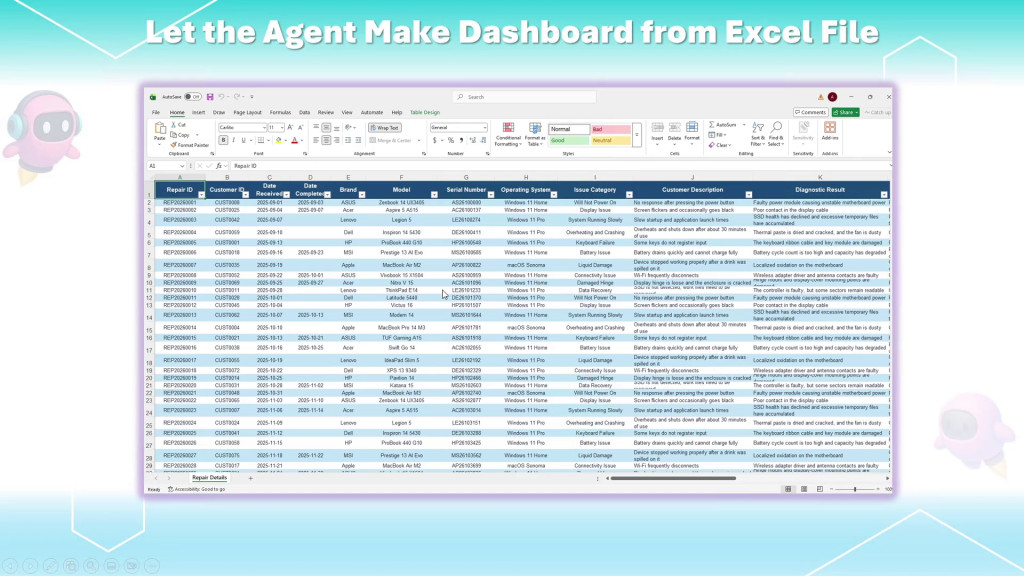
🧪 筆者這次拿什麼資料來測?
這次筆者準備的是一份 Excel 維修資料,內容大概就是 RMA / 維修單相關欄位,像是品牌、日期、狀態、技師、金額、問題類型之類的。這種資料其實超適合拿來測 Dashboard,因為它天然就有:
時間趨勢:每月收件、每月金額
分類比較:品牌、狀態、問題類型
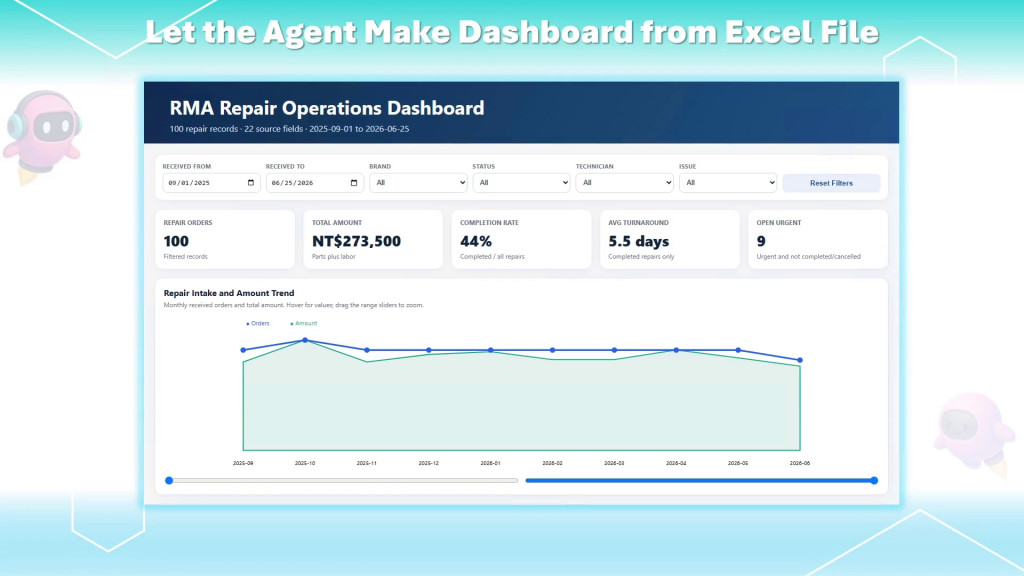
KPI 指標:總單數、總金額、完修率、平均週轉天數
篩選器:日期區間、品牌、狀態、技師
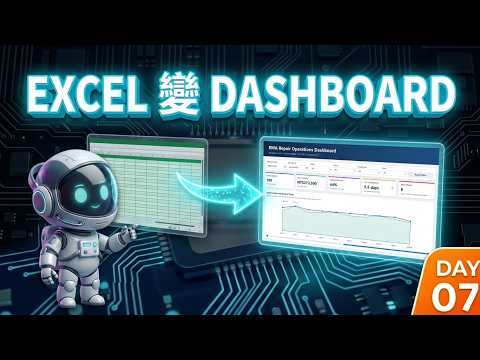
沒想到 Agent 生出來的畫面還真的蠻像那麼一回事,如下圖,已經有點數位儀表板的味道了,而且不是死圖,是可以互動的 😏
今天要 Agent 幫筆者做什麼?
筆者給它的方向很明確:根據上傳的 Excel 檔,自動分析欄位與資料特性,產生一頁式互動 Dashboard,並自動決定適合的 KPI 與圖表。
這種寫法的好處是,你不用自己先把 Dashboard寫死,讓 Agent 有一點空間去判斷,然後可以重複使用。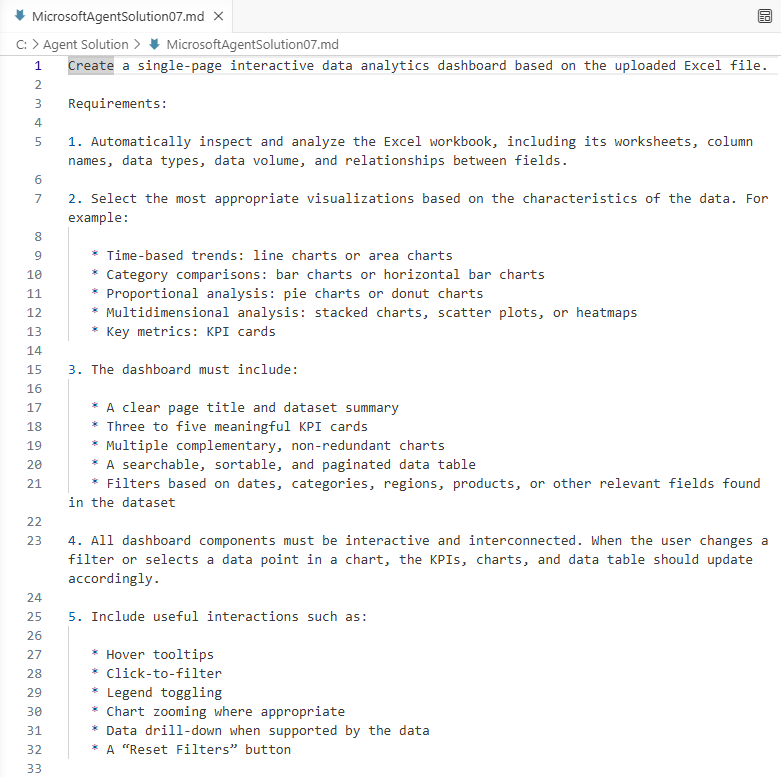
⚙️ 實作方式:先做一個 Dashboard Agent
新建了一個新的 Agent,建立好之後,筆者把準備好的 instructions 貼進去,核心目標就是要它:
讀懂 Excel workbook 與欄位
自己挑 KPI 指標
自己挑適合的圖表類型
輸出成單頁互動式 Dashboard
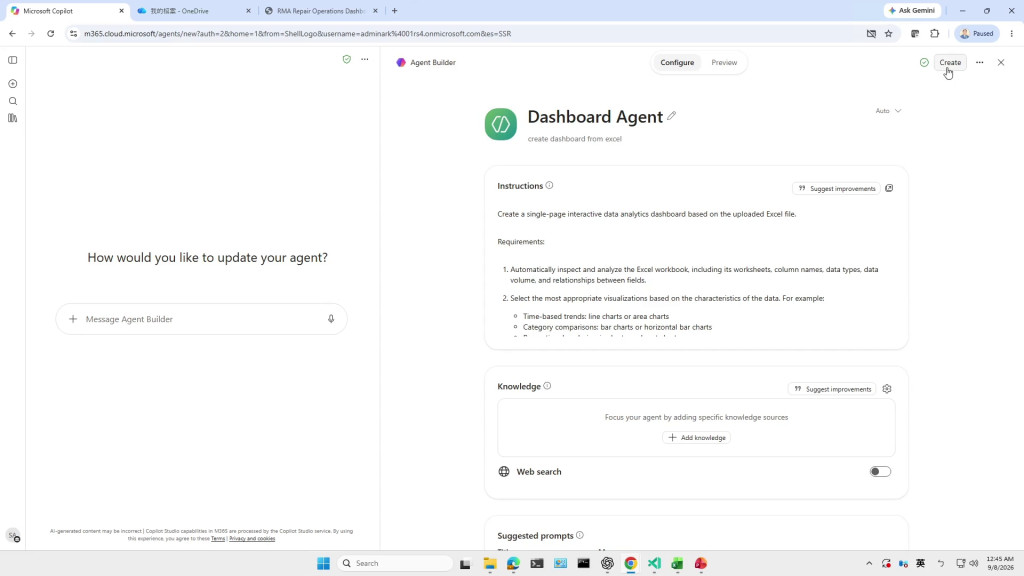
📂 接著上傳 Excel,直接叫它 create dashboard
你可以直接上傳 Excel,也可以如果檔案已經放在 OneDrive,就從內容來源加進來。筆者這次就是把剛剛那份 Excel 準備好,丟進去,然後只下了一句很直白的指令: create dashboard
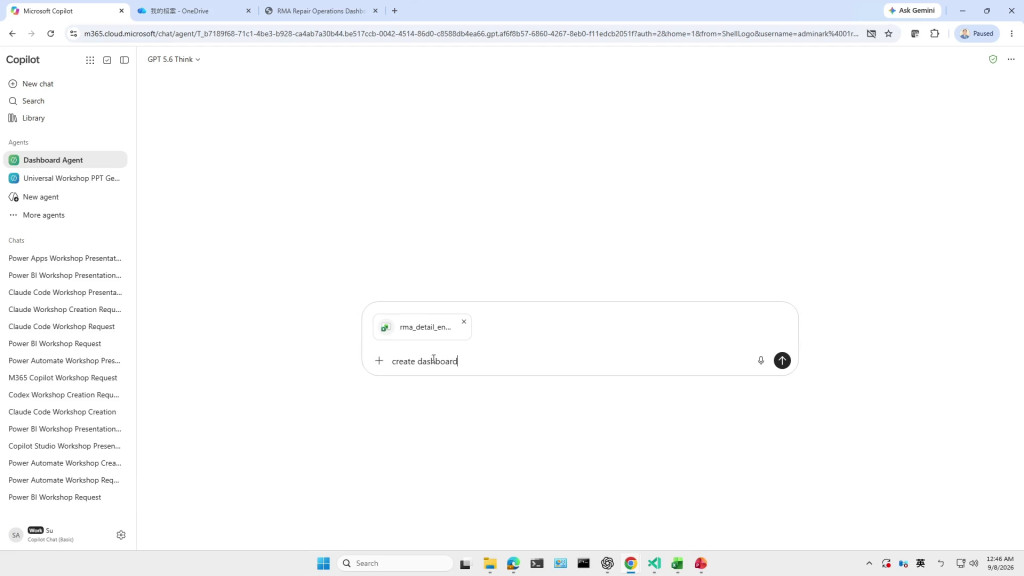
對,就是這麼樸實無華。因為前面的 Agent instructions 已經把角色跟任務定義好了,這時候你在對話框不用再講一大串。這也是 Agent 的價值,不然每次都要重貼整份 Prompt,貼到最後手都酸了。
為什麼用 Agent 比直接問 Copilot 好?
因為規則可以先封裝好,之後每次只要丟檔案、下短指令,就能重複產出類似格式的成果,這對實務上非常實用。
適合拿來做什麼?
月報、售後維修、客服統計、工單分析、教育訓練 demo,甚至拿來做內部 PoC 都很夠用了。
🧠 關鍵的模型選擇:一定要選深度推理模式
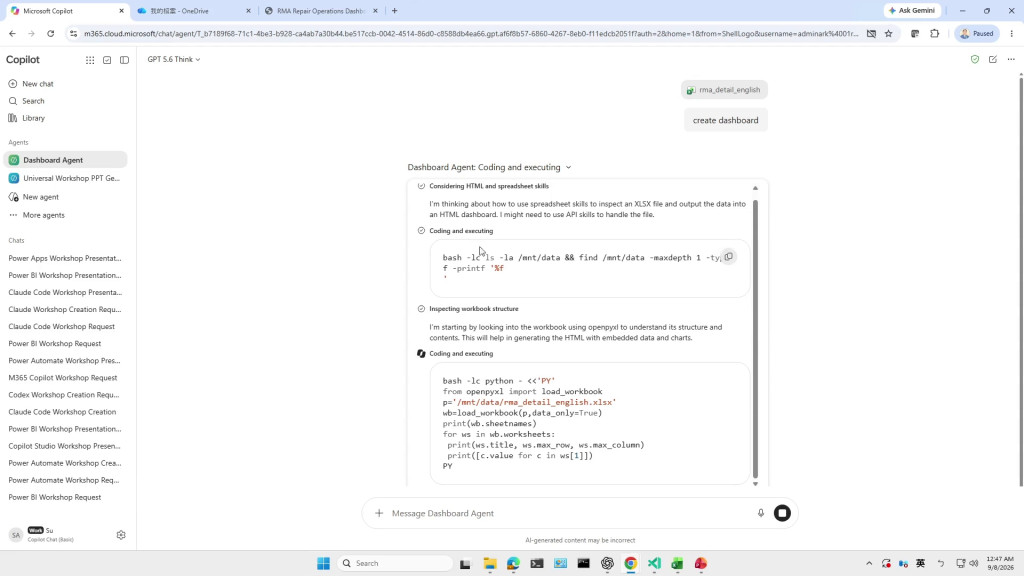
如果你選 Quick response,Agent 很可能只會嘴巴上跟你說它可以怎麼做,但不會真的把 Dashboard 生出來😅。要讓它完成這種任務,請務必切到深度推理模式,因為這類需求不是純問答,而是要它讀 Excel、解析欄位、整理資料、決定圖表、寫程式輸出頁面。
💻 再一個關鍵:Coding 功能一定要開
這也是筆者這幾天提到的關鍵,Coding這個功能讓它可以做更多的事情。你把 Agent 的執行細節打開來看,就會發現它不是在那邊憑空幻想,它是有一個Python執行的環境竟沙箱,先把 Excel 讀進來,再去解析 workbook 結構,甚至會用程式去 inspect 欄位與資料。如上圖,你會看到它的 thinking / coding and executing 過程,像是先找檔案、再用 Python 或相關技能讀取 XLSX,接著判斷工作表與欄位。
📝 今日結論
老實講,免費的Agent Builder,可以做到這樣,筆者是給微軟一個讚的 👍 尤其你今天只是想把 Excel 變成一個能 demo、能互動、能讓別人看得懂的頁面,Agent Builder 的這個用法算是超方便,尤其對一般使用者來說。
當然,它也是有限制, 若是Excel的資料太多如幾十萬筆, 那有可能會跑不出來, 原因是Context Window的Token爆了, 筆者實測的結果幾千到幾萬筆資料還可以, 畢竟免錢的, 當然不會讓你用到飽啊 。
。


 iThome鐵人賽
 看影片追技術